Website Usage and Download Guide
All content visible on the website can be downloaded
Click to enter the website Knowledge Base for more FAQs and help documents
使用前准备
- 确认已经下载好游戏本体和对应的翻译文件。
- 确认 MTool 已经更新到最新版。
- 如果是安卓端,请先安装 MTool 和 MT 管理器。
- 如果是 PC 端,建议先解压完整游戏,再按下面任一方法启动。
PC使用教程
PC 端有两种常见方式,任选一种即可。
部分游戏没有内置翻译软件,需要按照方法二自己下载MTool并手动加载翻译文件。
方法一:和工具一起启动
- 进入游戏目录,找到和工具一起提供的启动脚本。
- 直接双击 与工具一同启动.bat。
- 等待几秒让工具完成加载,随后游戏会自动带翻译启动。
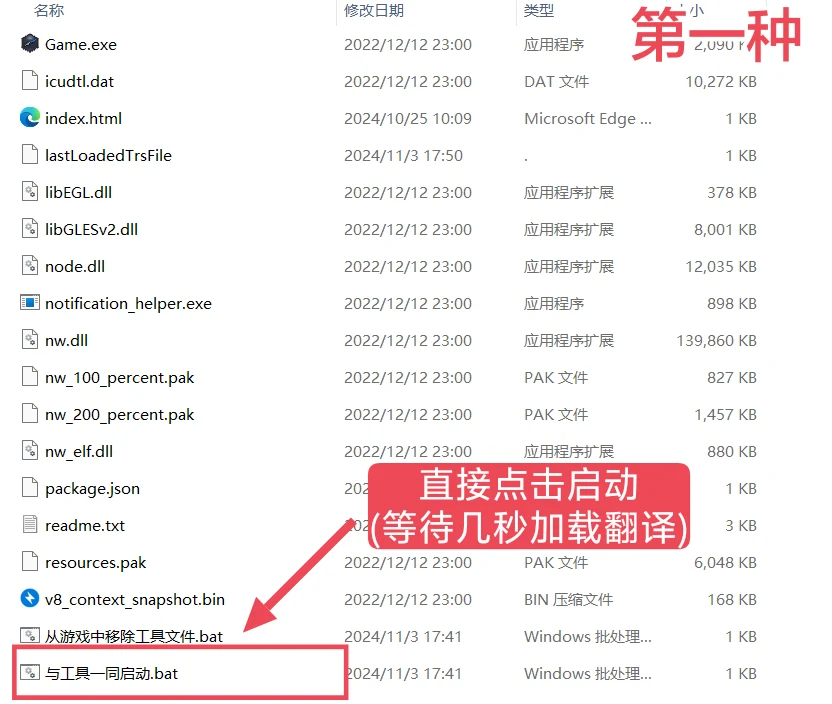
直接双击“与工具一同启动.bat”,等待工具加载翻译。
方法二:手动加载翻译
- 先正常打开最新版的MTool,然后在首页拖入/选择游戏主程序启动
- 如果启动后没有自动显示中文,在 MTool 中点击 加载翻译文件。
- 选择对应游戏的翻译文件,加载完成后即可显示翻译内容。
- 翻译文件通常是放在游戏目录下的一个
.json文件。
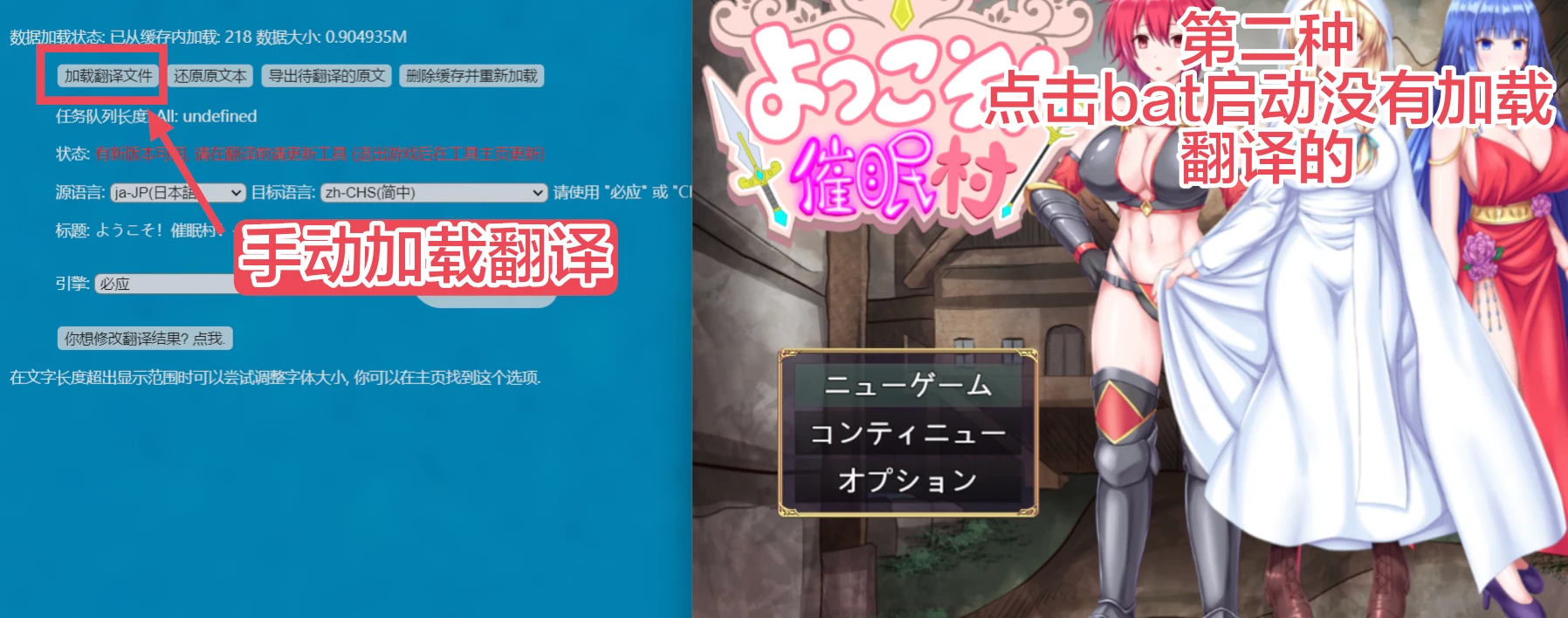
没有自动翻译时,可以在工具里手动点击“加载翻译文件”。
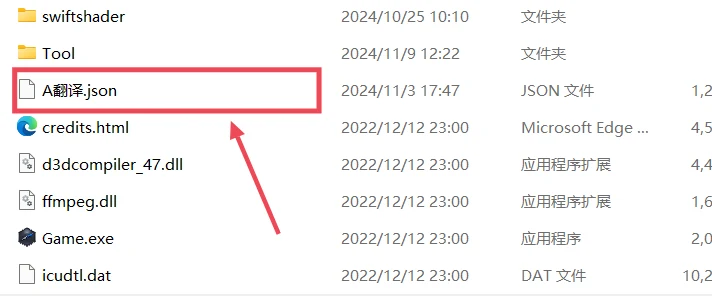
翻译文件一般是游戏目录中的 JSON 文件。
安卓使用教程
安卓端的核心思路是:用 MT 管理器把游戏复制到 MTool/Games 目录里,再回到 MTool 的游戏库中启动。
步骤一:准备工具
- 先安装并打开 MTool 与 MT 管理器。
- 如果使用模拟器,也请先确认模拟器和工具都能正常运行。
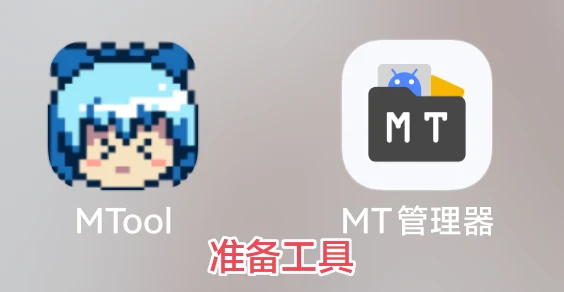
先准备好 MTool 和 MT 管理器。
步骤二:把游戏复制到 MTool 目录
- 在 MT 管理器中找到
MTool文件夹。 - 再找到你已经下载好的游戏文件夹。
- 把整个游戏复制到
/storage/emulated/0/MTool/Games/目录下。 - 弹出确认框后,点击 确定 完成复制。
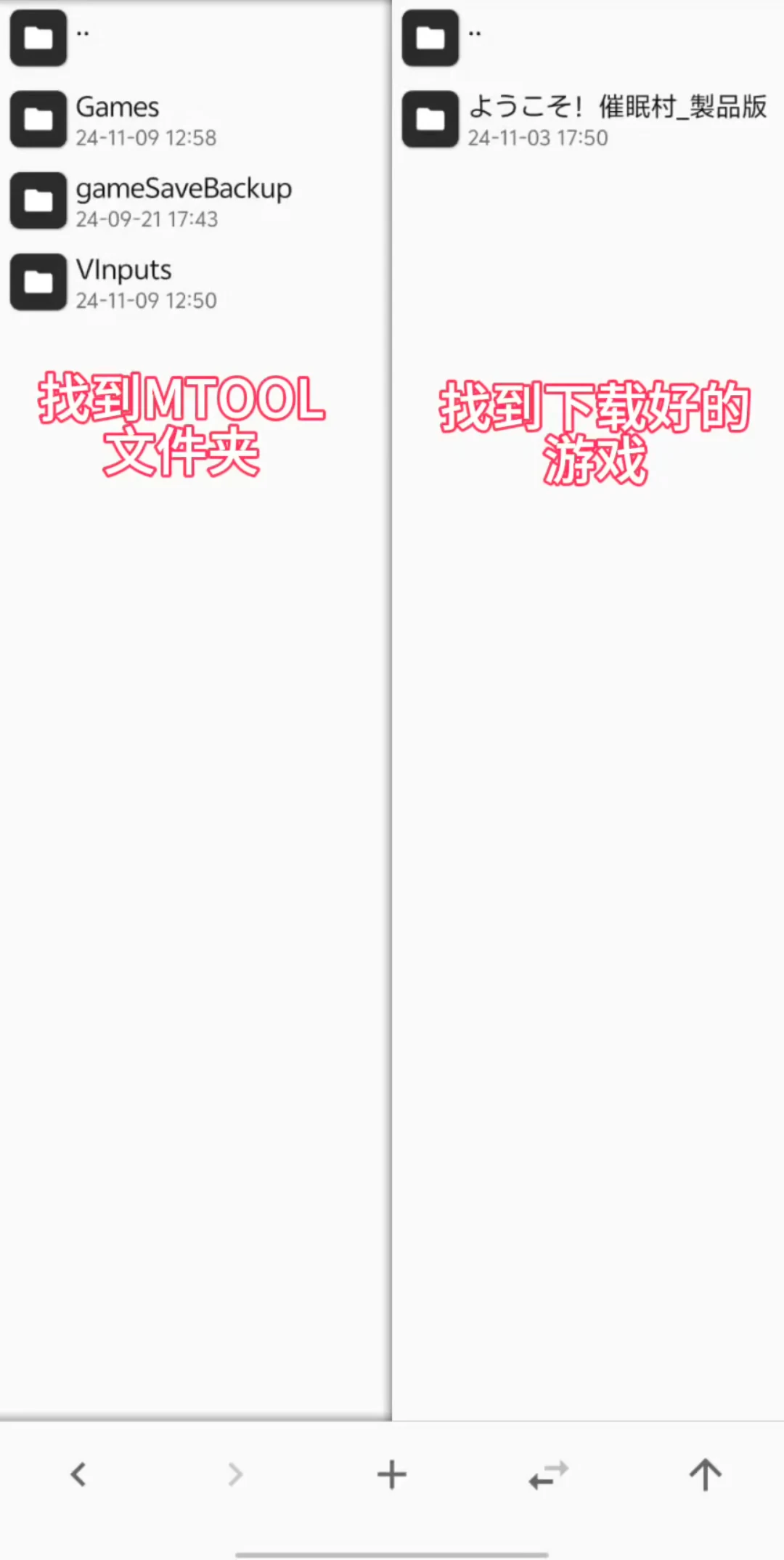
左边找到 MTool 文件夹,右边找到已经下载好的游戏。
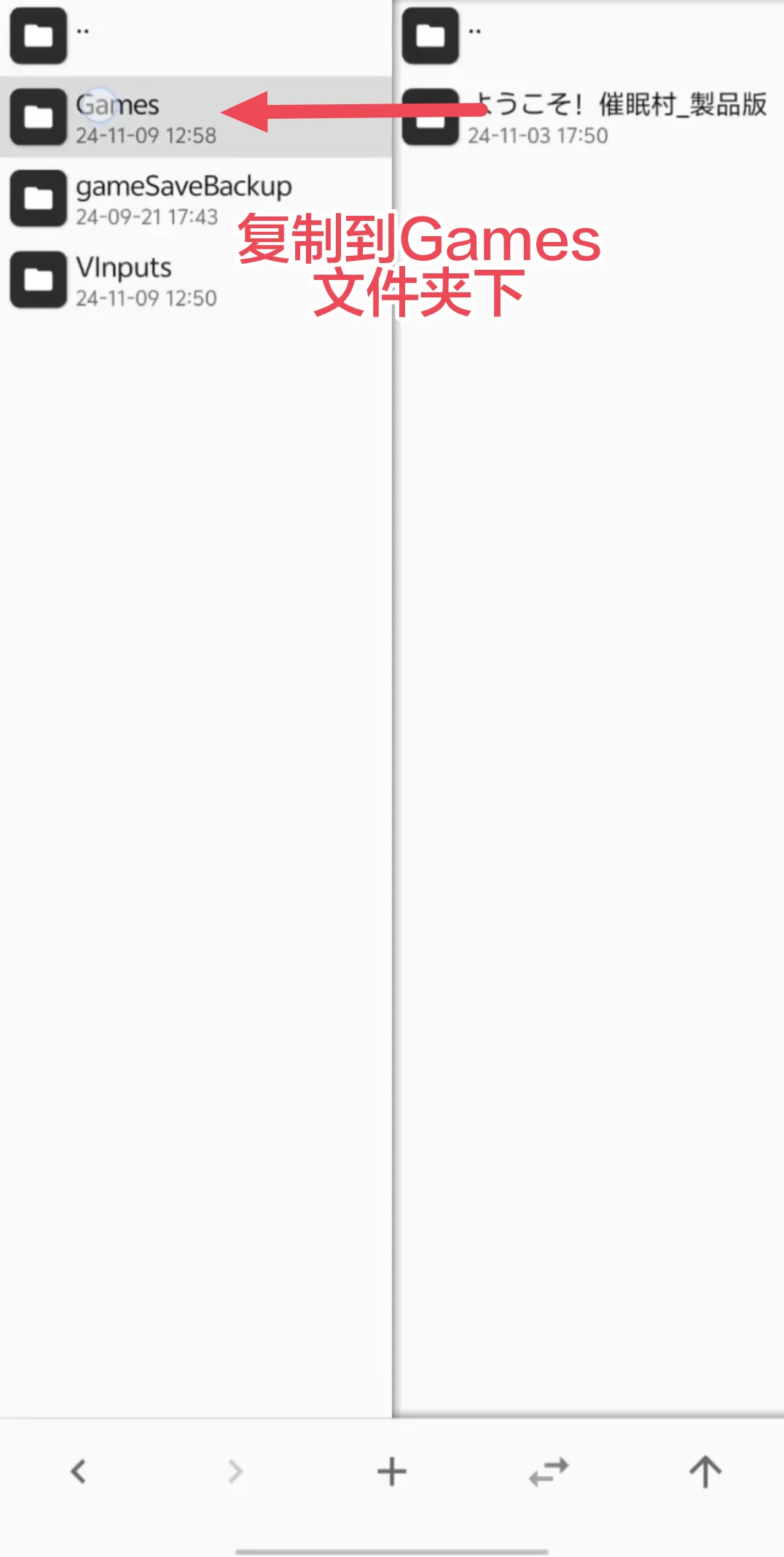
将游戏复制到 MTool 里的 Games 文件夹下。
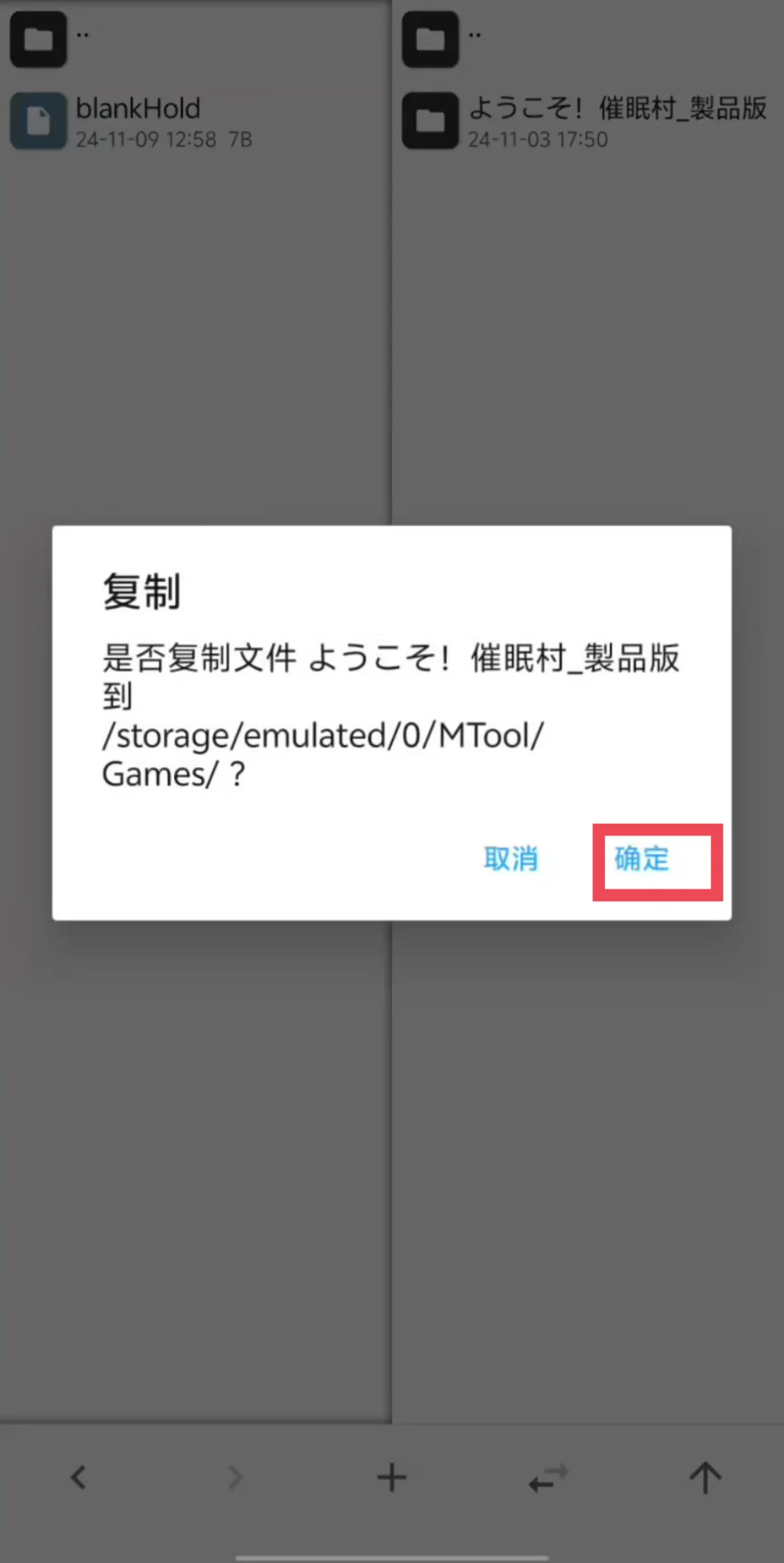
出现复制确认窗口后,点击“确定”。
步骤三:在 MTool 中启动游戏
- 回到 MTool 首页,点击上方的 游戏库。
- 找到刚刚复制进去的游戏。
- 点击 启动游戏 即可进入,翻译会跟随工具加载。如果没有自动加载可以参考上方PC教程手动加载翻译。
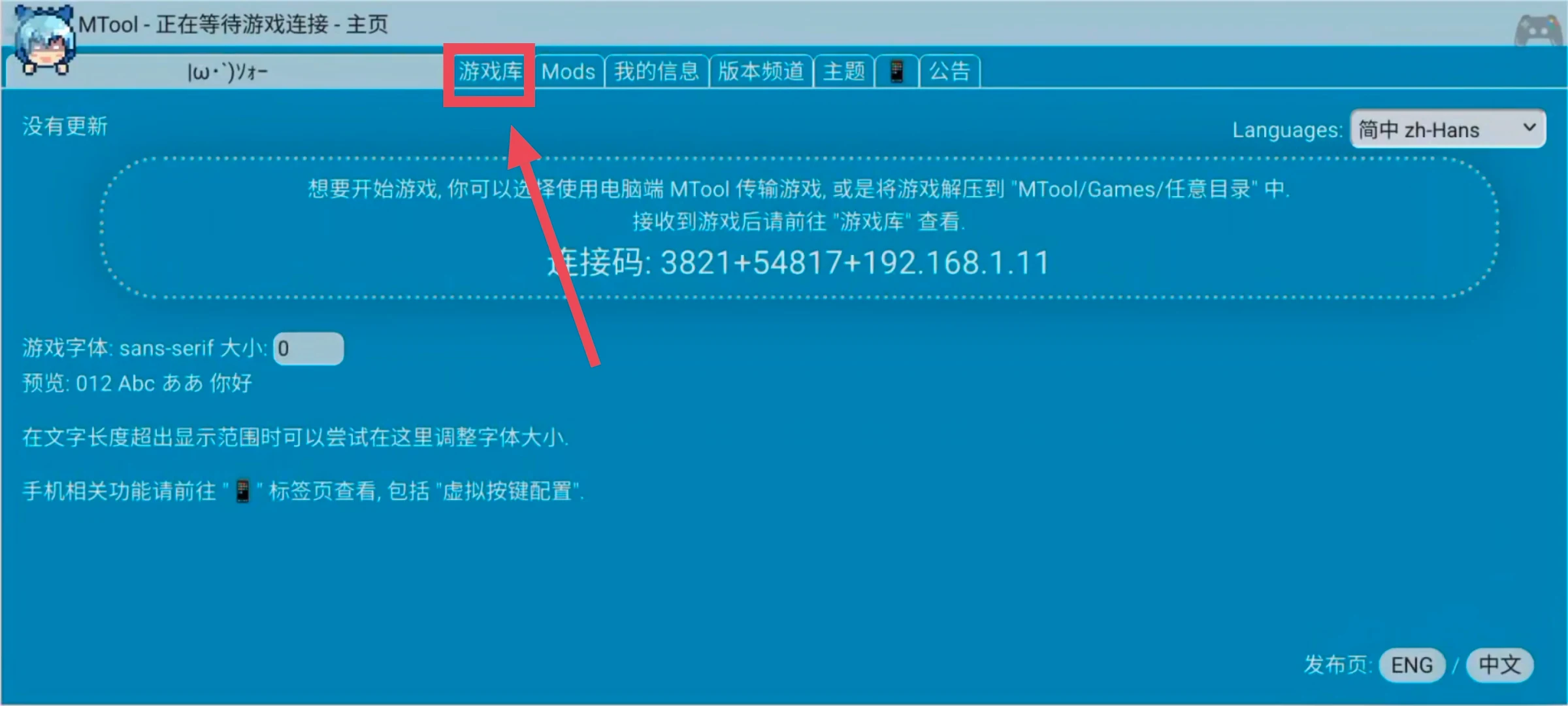
复制完成后,到 MTool 的“游戏库”里查看游戏。
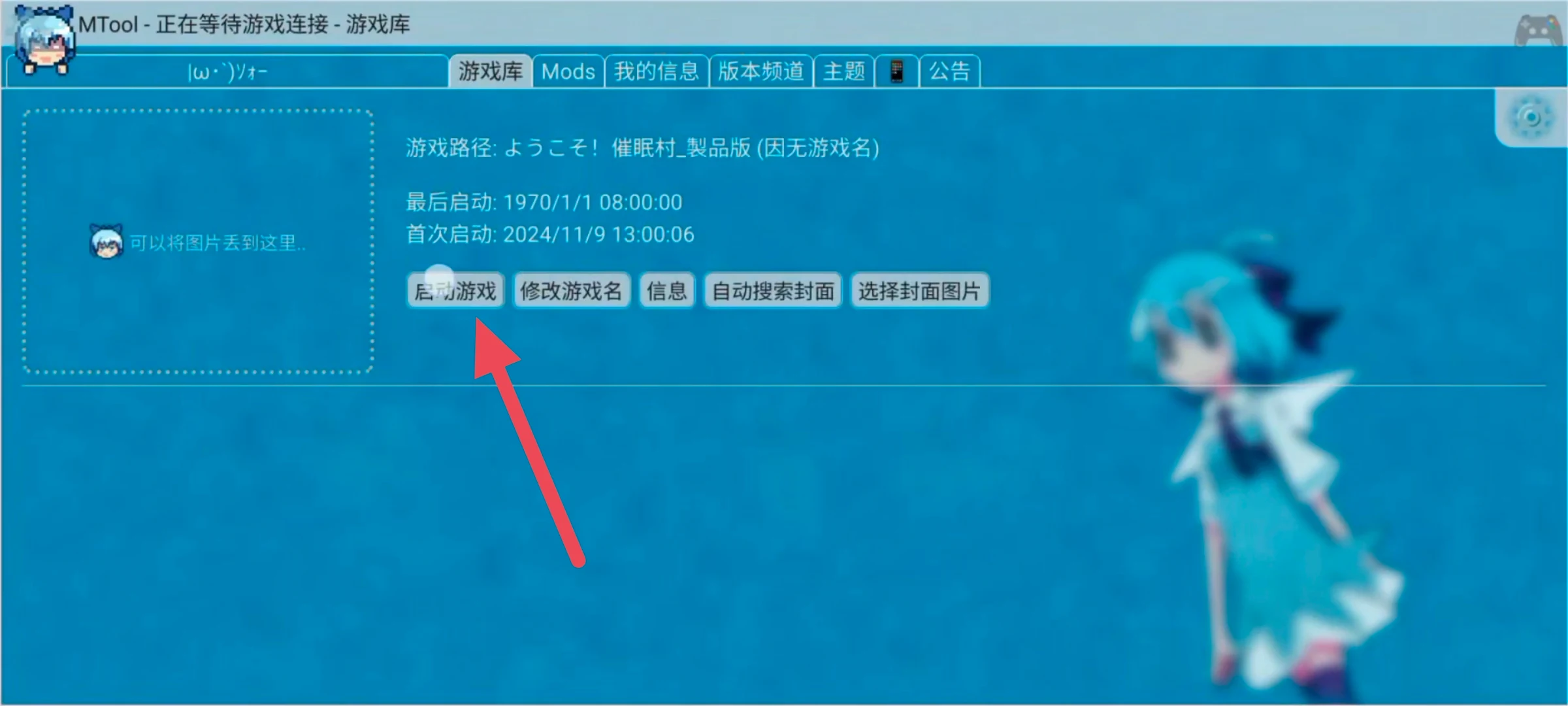
选中游戏后点击“启动游戏”。
常见问题
- 启动后没有翻译:先确认 MTool 是否已更新到最新版本。
- PC 端 bat 启动后没有加载翻译:请改用“手动加载翻译文件”方式,选择对应的 JSON 翻译文件。
- 安卓端找不到游戏:确认游戏是否已经完整复制到
MTool/Games目录下。 - 仍然无法使用:优先检查游戏目录是否完整、翻译文件是否对应当前游戏版本。
Additional Notes
Click here to submit request resource for novels/comics
Or contact us for any other questions via Contact Live Support
If you cannot access the above links, please contact Contact Site Support (login required)
Support replies may take some time, please be patient